
Donnez un effet argentique à vos photos avec Lightroom
En résumé ?
Recréer un effet argentique dans Lightroom est accessible à tous grâce au format RAW et aux ajustements de base. Cela permet de transformer des clichés numériques en images vintage au grain authentique et aux couleurs sobres. Un détail clé : le grain ajouté en post-traitement imite parfaitement la texture des pellicules, pour un rendu nostalgique sans compromis sur la qualité !
Vous rêvez de ce grain authentique et de ces teintes douces qui rappellent les vieilles pellicules ? Mais vos photos numériques manquent de cet effet argentique Lightroom qui donne du cœur à vos clichés ? Pas de panique, on vous guide vers une transformation magique ! En jouant sur ombres, lumières et courbes tonales, vous recréerez ce charme vintage, comme si vos images sortaient d’un labo d’antan. On vous dévoile des astuces simples pour des souvenirs intemporels, avec un brin de mystère, des réglages précis et beaucoup d’émotion.
- Donnez une âme à vos photos : le charme de l’argentique à portée de clic !
- Les réglages de base : la fondation de votre effet argentique
- La courbe des tonalités : l’outil secret du look vintage
- Domptez les couleurs pour un rendu argentique parfait
- La touche finale : grain et vignetage pour une authenticité maximale
- Adaptez votre style et emportez-le partout avec vous
- Allez plus loin : presets et alternatives à Lightroom
- À vous de jouer : l’argentique n’a plus de secrets !
Donnez une âme à vos photos : le charme de l’argentique à portée de clic !
Vous souvenez-vous de ce grain si particulier, de ces couleurs douces et intemporelles des vieilles photos ?
L’effet argentique se reconnaît à son grain naturel, ses teintes légères, ses contrastes subtils et ses noirs adoucis. C’est une texture qui évoque la chaleur d’une époque où chaque cliché était une aventure. Lightroom permet de recréer cet art du passé sur vos photos numériques, sans effort.
Pourquoi le format RAW est votre meilleur allié ?
Le format RAW est la base de toute retouche réussie. Contrairement au JPEG, il garde toutes les données captées par votre appareil. Avec ce format, vous récupérez facilement les détails dans les ombres et les hautes lumières, idéal pour imiter les nuances des films argentiques.
Par exemple, un RAW permet d’ajuster la courbe tonale en « S » classique de l’argentique sans perte de qualité. C’est votre meilleure arme pour un rendu réaliste ! En résumé : commencez en RAW, et vos photos gagneront en profondeur et en authenticité.
Les réglages de base : la fondation de votre effet argentique
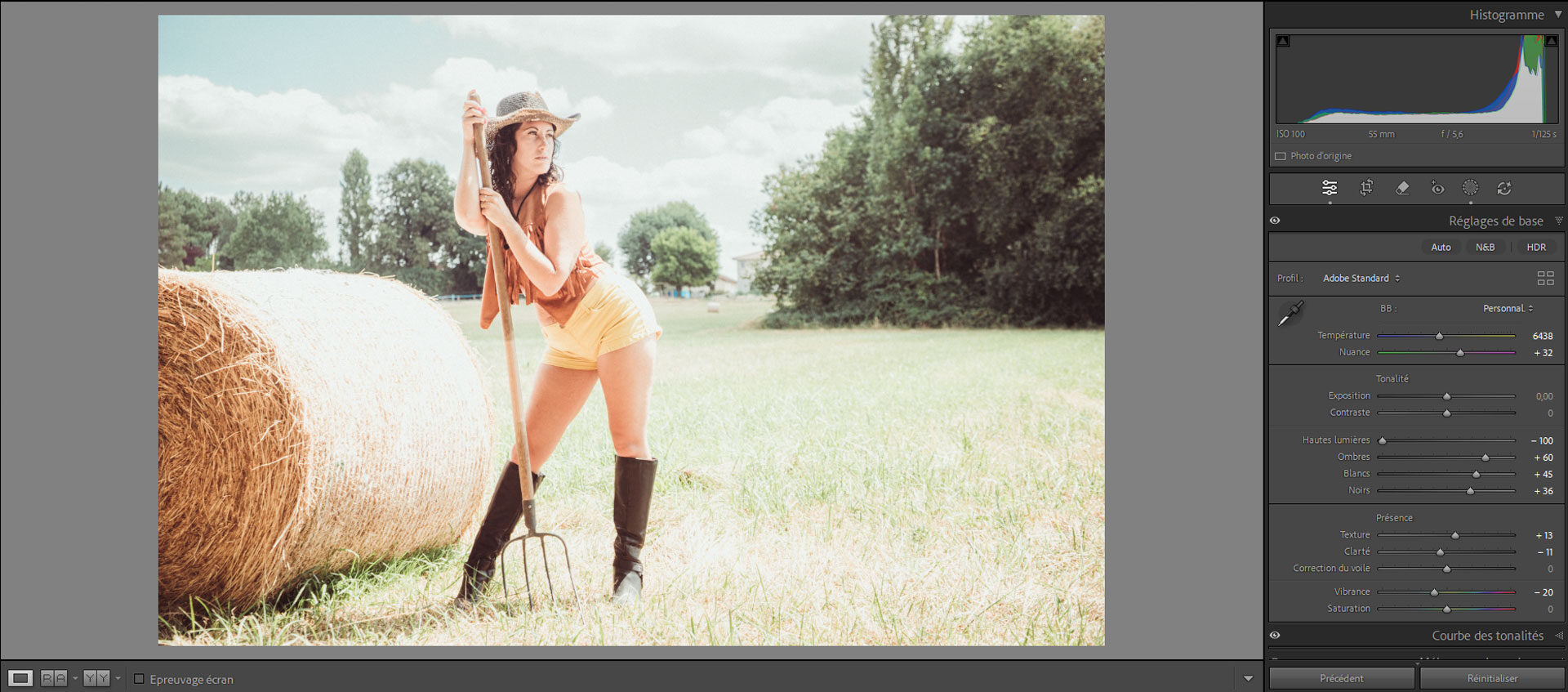
Pour imiter des films comme le Kodak Portra (teintes douces) ou le Fuji Velvia (contraste vif), utilisez le panneau Réglages de base de Lightroom. Ajustez lumière et couleurs pour un rendu vintage. Testez selon la photo, la lumière et l’effet recherché.
Contraste : Baissez-le (ex. -10 à -20) pour adoucir les transitions ombres/lumières. L’argentique évite les contrastes tranchants du numérique. Un faible contraste imite un négatif développé, idéal pour les portraits ou les scènes naturelles.
Hautes lumières : Réduisez-les (ex. -50 à -70) pour préserver les détails. Le Fuji Velvia adoucit les tons chauds sans surcuisson. Le preset Ombres froides et hautes lumières chaudes est parfait pour les photos en extérieur.
Ombres : Augmentez-les (ex. +50 à +60) pour révéler des textures. Le Kodak Portra préfère les ombres légèrement remontées pour un équilibre doux et des détails clairs.
Blancs et noirs : Baissez les blancs (ex. +30 à +45) pour éviter le « blanc pur » numérique. Montez légèrement les noirs (ex. +15 à +36) pour adoucir les contrastes. Créez une base neutre, prête à recevoir du grain ou des teintes.
- ✔️ Baisser le contraste pour un rendu plus doux.
- ✔️ Diminuer les hautes lumières pour éviter les zones surexposées.
- ✔️ Augmenter les ombres pour plus de détails.
- ✔️ Ajuster les blancs et noirs pour éviter les extrêmes.
Testez des valeurs selon la lumière. L’argentique est une émotion à doser, pas une formule. Avec la pratique, vous ajusterez les curseurs en un clin d’œil !
La courbe des tonalités : l’outil secret du look vintage
Envie de donner un air de film argentique à vos photos numériques ? La courbe des tonalités de Lightroom est votre meilleure alliée ! Elle permet de jouer sur les ombres, les lumières et les contrastes pour imiter ce style unique. Pas besoin de presets complexes : quelques ajustements simples suffisent. Par où commencer ?
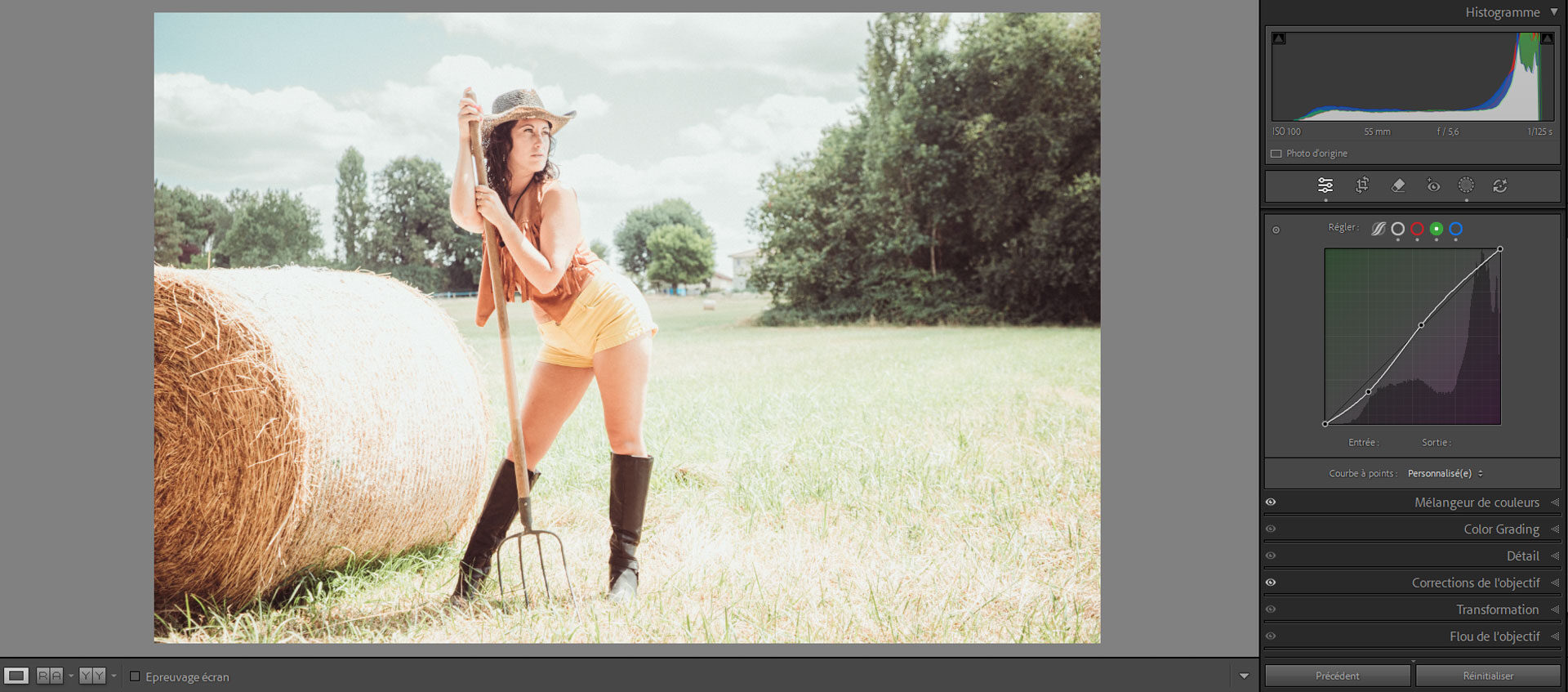
Créer l’effet « mat » et délavé (faded look)
Pour un look délavé, commencez par le point noir en bas à gauche de la courbe. Cliquez et déplacez-le légèrement vers le haut . Résultat ? Les noirs deviennent gris foncé, évoquant les tirages argentiques. Un détail crucial : cela évite les zones « bouchées » sans détails, souvent problématiques à l’impression.
Ensuite, ajustez le point blanc en haut à droite. Abaissez-le légèrement vers le bas . Les blancs purs se transforment en gris clair, renforçant l’effet vintage. Astuce : utilisez les triangles d’avertissement (rouge pour les zones cramées, bleu pour les noirs bouchés) pour guider vos réglages.
Affiner le contraste avec la courbe en S
La courbe en « S » subtile est idéale pour du contraste naturel. Ajoutez un point dans les ombres et baissez-le légèrement. Ensuite, placez un point dans les hautes lumières et remontez-le doucement . L’effet ? Une image plus dynamique, sans surcharger. Lightroom propose même des préréglages comme « Contraste moyen » pour un départ rapide.
Attention à la nuance : trop marquer le « S » et c’est la fin du côté vintage ! L’idée est d’ajouter du relief, pas de transformer votre photo en polaroid surexposé. Testez avec différents types de films argentiques : le Kodak Portra (chaud et doux) ou le Fuji Velvia (couleurs vives) peuvent guider vos réglages.
Pour les puristes, combinez avec un léger grain (via l’onglet « Détail ») et des teintes sépia dans les tons chair. Le tour est joué !
Domptez les couleurs pour un rendu argentique parfait
La signature colorimétrique des films argentiques (Kodak, Fuji, Ilford) réside dans leur équilibre unique entre tons chauds et froids. Pour l’imiter en numérique, maîtrisez les curseurs de Lightroom. Voici les clés pour un rendu vintage réussi !
Vibrance et Saturation : trouver le juste milieu
La saturation agit uniformément sur toutes les couleurs, tandis que la vibrance cible surtout les teintes discrètes. Pour un look épuré, réduisez la saturation (-10 à -15), puis ajustez la vibrance (+5 à +10) si l’image manque de peps. Cela évite un rendu artificiel. Sur un portrait ensoleillé, cette méthode adoucit les tons chair. Sur un paysage côtier, elle éteint les bleus sans écraser le décor.
Le panneau TSL/Couleur et l’Étalonnage : votre palette de peintre
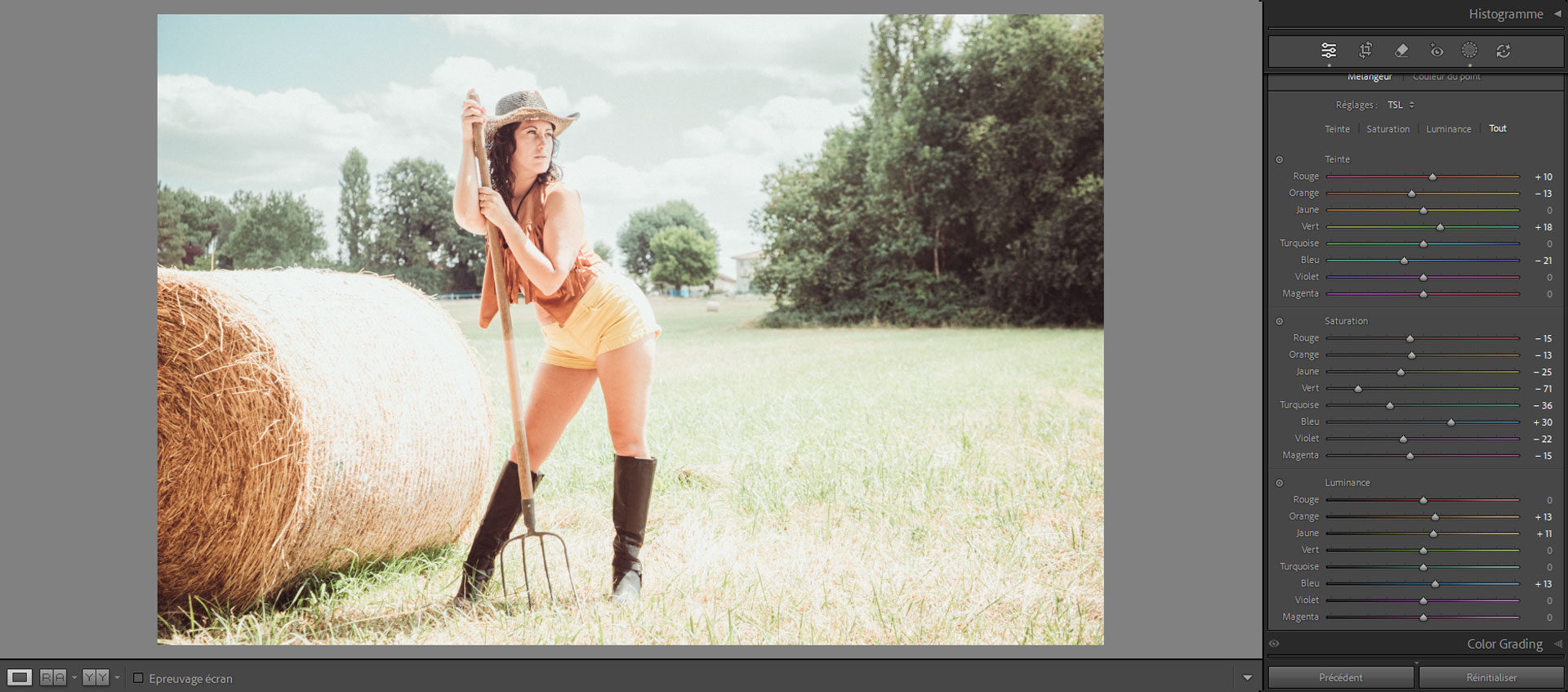
Le TSL permet un contrôle précis : pour un Fujifilm Velvia, boostez bleus/verts (+30/+71 en saturation). Pour le Kodak Portra, décalez les verts vers le jaune (-18 en teinte) et adoucissez les bleus (-21 en teinte, +30 en saturation). Ces ajustements imitent un développement chimique. Les verts jaunâtres évoquent des mariages estivaux, les bleus équilibrés rappellent le crépuscule en Portra.
Voici un guide pour trois styles emblématiques :
L’étalonnage unifie le tout. Un cyan en ombre et un jaune léger en HL adoucissent les tons. Sur un portrait en Portra, un bleu froid en ombre et un doré en HL ajoutent de la profondeur.
Alternatives à Lightroom pour un effet rétro
Capture One propose des profils de film riches, DxO PureRAW intègre des filtres rétro. En mobile, Snapseed ou Darkroom offrent des préréglages rapides. Pour les pros, DxO Nik Collection recrée des teintes classiques de films. Exemples : Snapseed ajuste le grain sur smartphone, Darkroom (iOS) imite le Kodak Ektachrome.
La touche finale : grain et vignetage pour une authenticité maximale
Le grain et le vignetage sont les deux secrets pour transformer une photo numérique en chef-d’œuvre vintage. Ces éléments imitent les imperfections organiques des films argentiques, créant une ambiance intemporelle. Mais attention : l’excès tue l’effet !
Le grain, l’âme de la pellicule
Le grain argentique n’est pas un défaut, mais une signature artistique. Contrairement au bruit numérique disgracieux, il ajoute de la texture et de la profondeur. Par exemple : le Kodak Portra 800 offre un grain fin et élégant, tandis que le Fuji Velvia 50 a un grain plus marqué, idéal pour les paysages énergiques.
Dans Lightroom, allez dans le panneau Effets :
- ✔️ Quantité : Commencez à 10-15. Plus le chiffre est haut, plus l’effet est prononcé.
- ✔️ Taille : 25-50 pour un grain subtil, 100+ pour un look brut.
- ✔️ Cassure : 50-75 pour un rendu organique, proche de la pellicule.
Astuce : Zoomez à 100 % pour ajuster finement. L’œil humain perçoit mieux les détails en zoom !
Le vignetage pour centrer le regard
Le vignetage est né d’un défaut des objectifs anciens. Aujourd’hui, c’est un outil narratif : il guide le regard vers le sujet principal. Par exemple, un léger assombrissement des bords sur un portrait rétro renforce l’intimité de la scène.
Dans Lightroom, utilisez le panneau Effets :
- Quantité : -15 à -25 pour un effet discret.
- Point médian : Ajustez-le pour recentrer le vignetage sur votre sujet.
- Contour progressif : 70-90 pour adoucir les transitions.
Pour aller plus loin, maîtrisez la lumière et les ombres : le vignetage numérique peut recréer le jeu de clair-obscur des clichés argentiques.
Adaptez votre style et emportez-le partout avec vous
Reproduisez l’ambiance unique des films argentiques en adaptant vos réglages selon le type de photo. Découvrez comment !
Un effet pour chaque photo : portrait, paysage, rue…
Inspirez-vous des classiques comme le Kodak Portra et le Fuji Velvia :
- Portrait : Sur le panneau TSL, désaturez modérément les tons chair (ex. +10 sur le rouge) pour des photos boudoir femme naturelles. Évitez les excès : une teinte trop froide éteindrait le regard.
- Paysage : Désaturez les verts (-71) ou modifiez leurs teintes (ex. +18 pour un rendu glacial). Pour un style surréaliste, ajustez les bleus (-21) ou jaunes (+11), parfaits pour des paysages variés.
- Photo de rue : Utilisez une courbe en S et ajoutez du grain (quantité 30). Cela renforce l’authenticité brute, idéal pour capturer l’énergie urbaine.
Une bonne lumière douce est essentielle. Privilégiez les heures dorées, comme sur du Kodak Portra 800.
L’effet argentique Lightroom sur votre mobile
Lightroom Mobile intègre tous les outils clés (courbe, TSL, grain). Voici vos astuces nomades :
- ✔️ Utilisez vos presets synchronisés depuis l’ordinateur pour une cohérence entre vos créations.
- ✔️ Baissez la luminosité de l’écran pour juger précisément les ombres. Un écran trop brillant surexpose les tons clairs.
- ✔️ Faites des pauses pour éviter les excès de saturation. Testez vos ajustements sous différentes lumières.
Exemple : Pour un style Fuji Velvia 50, augmenter la saturation du bleu (+30) et la luminance bleue (+13). Sauvegardez ces ajustements en preset.
Alternatives légères :
- ✔️ Snapseed : Ses filtres « Glam » ou « Teinte » imitent le grain du Kodak Ektachrome.
- ✔️ VSCO : Les presets « A6 » ou « M5 » donnent un toner sépia proche du Ilford HP5 en noir et blanc.
- ✔️ Darkroom (iOS) : Idéal pour reproduire le grain du Fujifilm Neopan 1600 en monochrome.
Allez plus loin : presets et alternatives à Lightroom
Créez vos propres presets pour un style unique
Envie de gagner du temps tout en gardant une signature visuelle cohérente ? Les presets Lightroom sont vos alliés ! Par exemple, sauvegardez vos réglages pour imiter le Kodak Portra (teintes chaudes, contraste doux) ou le Fuji Velvia (couleurs vives, contrastes marqués). C’est un jeu d’enfant : une fois vos paramètres ajustés, cliquez sur « Ajouter un preset » dans le panneau de gauche. Nommez-le, et hop !
Astuce : créez plusieurs variants selon la lumière. Un preset pour un soleil éclatant, un autre pour les jours nuageux. Cela vous évite de tout retoucher manuellement à chaque export. Parfait pour les reportages ou les mariages où la rapidité est clé !
D’autres outils pour un look vintage
Si Lightroom est votre base, pourquoi ne pas explorer d’autres options ? Voici des alternatives simples pour varier les styles :
- ✔️ VSCO : Idéal sur mobile, ses simulations VSCO Portra 800 offrent des teintes chaleureuses et naturelles. Parfait pour les amateurs de photos épurées.
- ✔️ RNI Films : Propose des presets fidèles aux films argentiques, mais attention : certains utilisateurs notent une compression des hautes lumières. À tester pour des clichés créatifs !
- ✔️ Capture One : Un logiciel pro avec des outils de colorimétrie ultra-précis. Ses Classic Presets donnent de grands résultats, surtout pour les portraits. Les profils Cobalt-Image sont aussi prometteurs !
Conseil : commencez par ces outils pour vous inspirer, mais n’hésitez pas à personnaliser. L’objectif ? Trouver votre propre style, comme l’émulation du film Leica pour les puristes ou des effets noirs et blancs avec SFX Pro.
À vous de jouer : l’argentique n’a plus de secrets !
Félicitations ! Vous venez de parcourir le chemin entre la photo numérique brute et un rendu qui respire l’âme des pellicules argentiques. Les réglages proposés ne sont qu’un tremplin – la véritable magie naîtra de vos essais personnels.
N’hésitez pas à ajuster la quantité de grain (30 est un bon départ), à jouer sur les courbes de tonalité, ou même à casser les règles en expérimentant des teintes inattendues. L’argentique, c’est avant tout une histoire de sensibilité et de choix audacieux !
Besoin d’inspiration ? Trouver l’inspiration dans notre portfolio pour voir comment ces ajustements transforment une image en récit visuel. Chaque photo est unique, et votre style le sera aussi !
Alors, prêts à saisir votre appareil et à réinventer l’âme vintage avec vos propres codes ? L’essentiel est d’oser, tester, et surtout… profiter du voyage créatif !
Transformez vos clichés en photos vintage et libérez votre créativité ! Osez expérimenter, ajuster, personnaliser : chaque photo mérite une touche unique. Prêt à révéler votre style ? Inspirez-vous de notre portfolio et lancez-vous !

